
Ein Lied schreiben
Schreib ein Lied direkt in der App oder als Textdatei. Am Ende dieser Seite steht das Dateiformat in Kürze, mit drei Beispieldateien zum Herunterladen.
Schritte
- Tippe über der Liste auf das Plus, dann auf Neues Lied. Der Editor öffnet sich: links der Text, rechts das fertige Blatt.
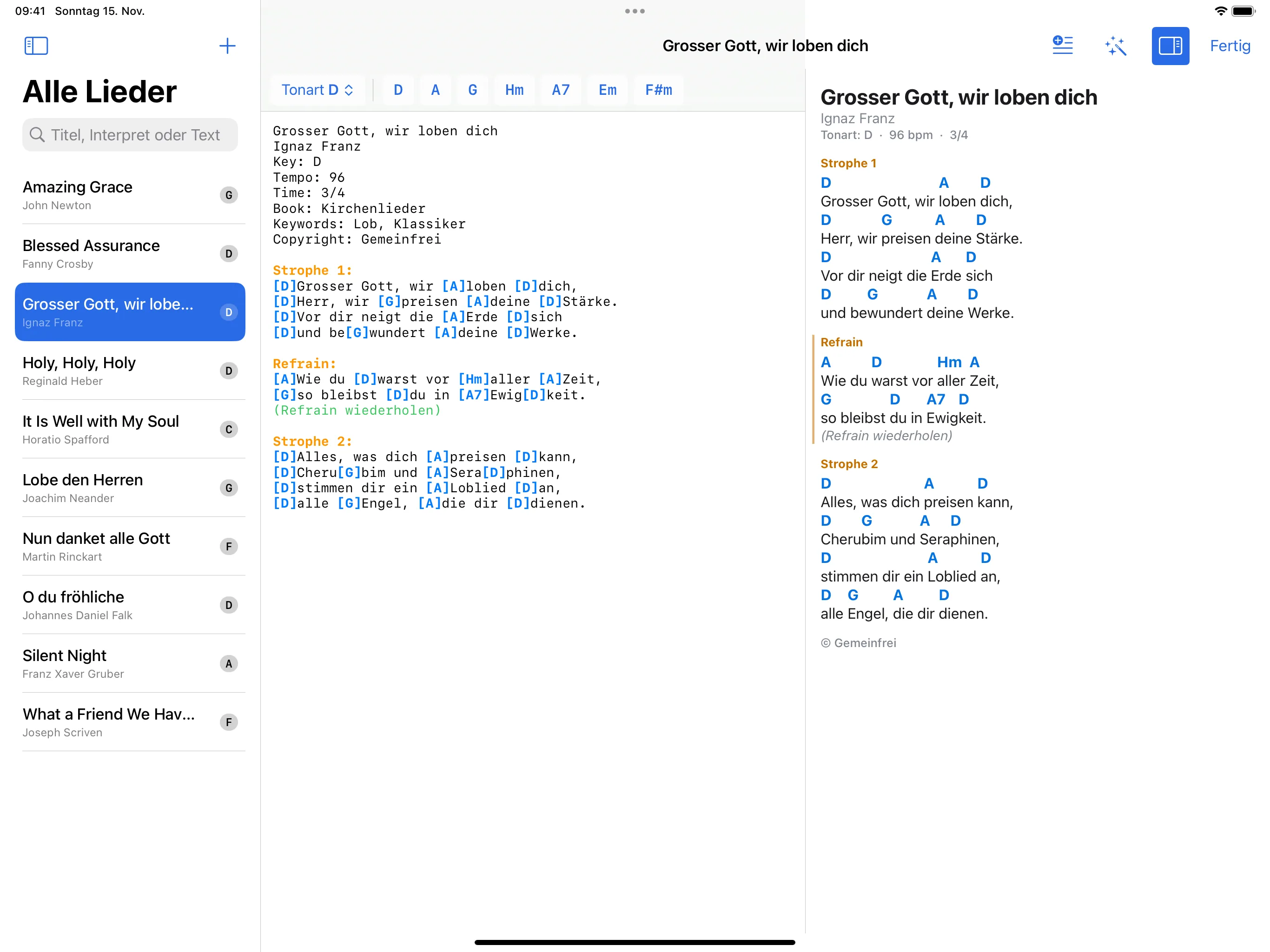
- Schreib den Text. Akkorde stehen in eckigen Klammern direkt vor der Silbe, auf die sie fallen:
[D]Grosser Gott, wir [A]loben [D]dich, - Die Leiste über dem Text zeigt die Akkorde des Lieds und der Tonart. Ein Tipp setzt den Akkord an der Schreibmarke ein.
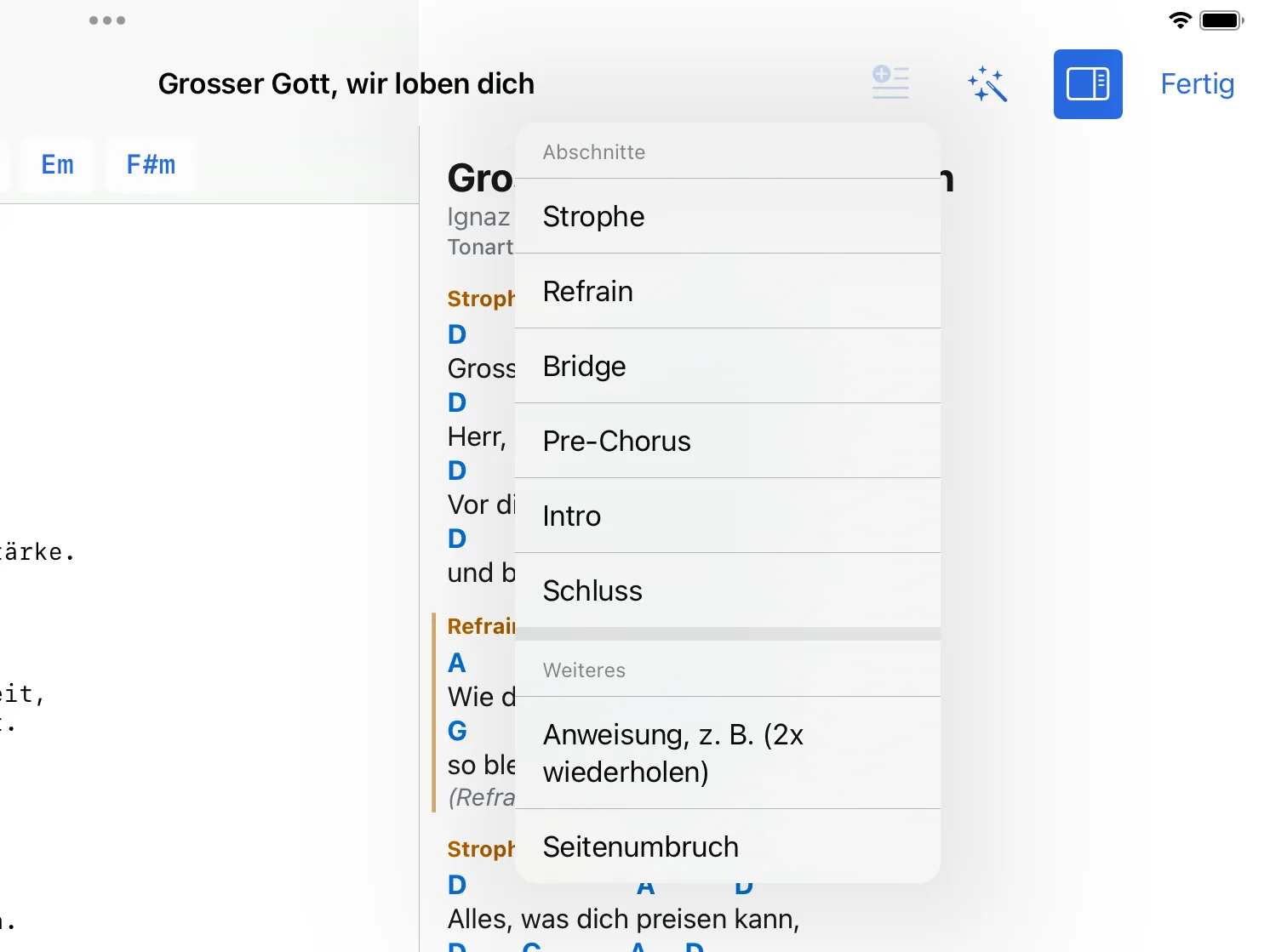
- Der Einfügen-Knopf oben setzt Teile ein: Strophe, Refrain, Bridge, Pre-Chorus, Intro und Schluss, dazu Anweisung, z. B. (2x wiederholen) und Seitenumbruch.
- Fertig speichert das Lied.
Angaben zum Lied
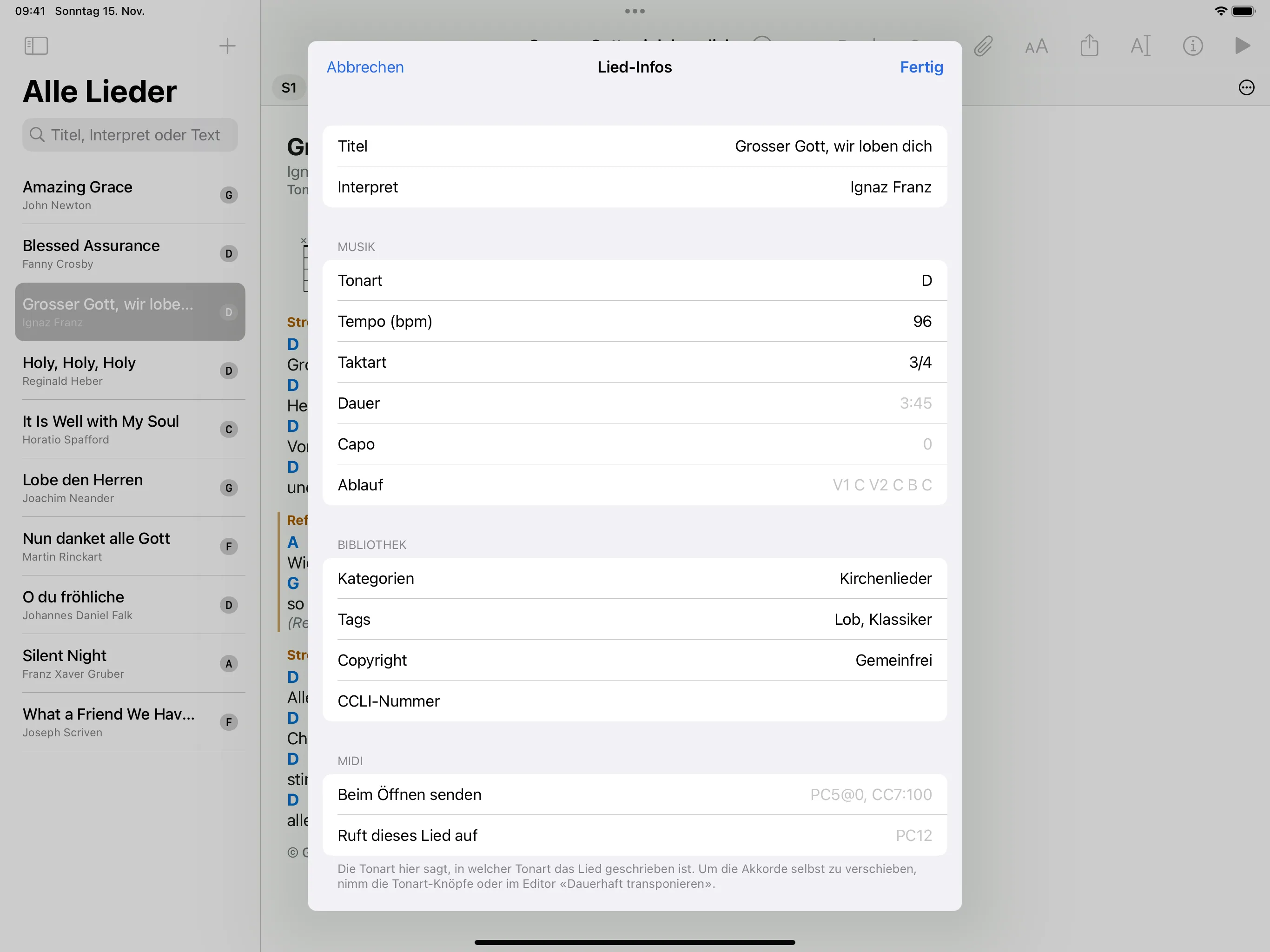
Titel, Interpret, Tonart, Tempo, Taktart, Dauer, Kategorien und Tags trägst du am einfachsten im Formular ein: Lied öffnen, auf «i» tippen, und das Formular Lied-Infos öffnet sich.
Akkorde über dem Text
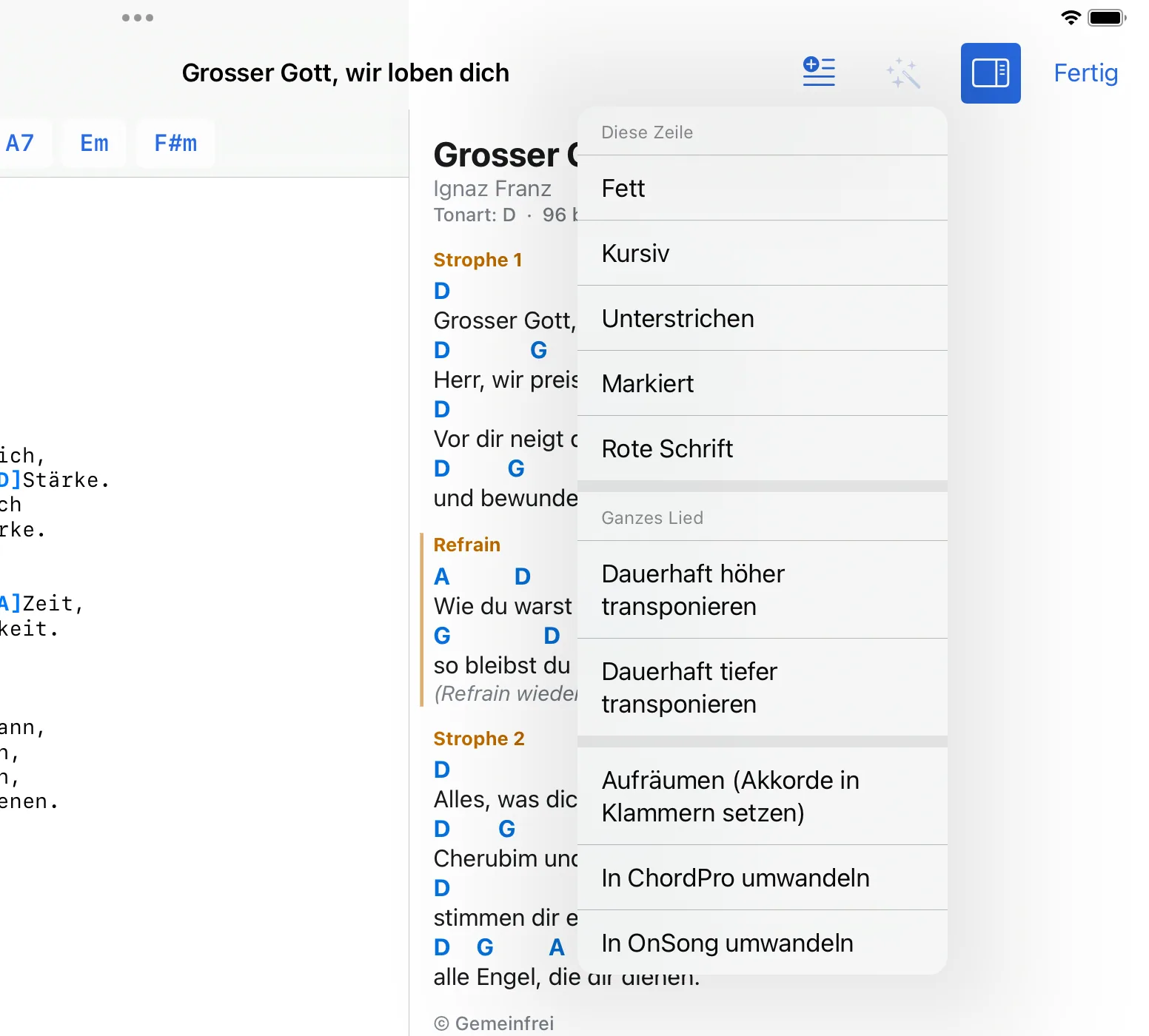
Fügst du ein Lied mit den Akkorden über dem Text ein, aus einer E-Mail oder von einem Blatt abgetippt, wandelt der Editor es um: Tippe auf den Format-Knopf (Zauberstab), dann auf Aufräumen (Akkorde in Klammern setzen).
Das Format in Kürze
Ein Lied ist eine Textdatei. Drei Schreibweisen versteht die App. Zu jeder gibt es eine Beispieldatei, die du herunterladen und importieren kannst.
ChordPro
Angaben in geschweiften Klammern, Akkorde in eckigen. Anfang der Beispieldatei:
{title: Amazing Grace}
{artist: John Newton}
{key: G}
{tempo: 80}
{time: 3/4}
{flow: V1 V2 V3 V1}

{start_of_verse: Verse 1}
A[G]mazing [G7]grace, how [C]sweet the [G]sound,
{end_of_verse}
Beispieldatei: amazing-grace.chordpro
OnSong
Die erste Zeile ist der Titel, die zweite der Interpret, dann folgen Angaben wie Key: D. Teile beginnen mit einer Zeile wie Strophe 1:. Eine Zeile in runden Klammern ist eine Anweisung. Anfang der Beispieldatei, gekürzt:
Grosser Gott, wir loben dich
Ignaz Franz
Key: D
Tempo: 96
Time: 3/4

Strophe 1:
[D]Grosser Gott, wir [A]loben [D]dich,
[D]Herr, wir [G]preisen [A]deine [D]Stärke.
Beispieldatei: grosser-gott-wir-loben-dich.onsong
Akkorde über dem Text
Eine Zeile mit Akkorden, darunter die Textzeile. Ein Teil der Beispieldatei:
Verse 1:
A
Silent night, holy night,
E7              A
All is calm, all is bright.
Beispieldatei: silent-night.txt
Angaben, die die App kennt
title, artist, key, tempo, time, duration, capo, book (Kategorien), keywords (Tags), flow (Ablauf), copyright, ccli. In ChordPro schreibt man sie als {key: G}, in OnSong als Key: G.
Der Ablauf
Der Ablauf nennt die Teile mit ihren Kürzeln: dem Anfangsbuchstaben des Namens samt Nummer. «Verse 1» ist V1, «Chorus» C, «Bridge» B; bei deutschen Namen ist «Strophe 1» S1 und «Refrain» R. Mit {flow: V1 C V2 C B C} wird der Refrain dreimal gespielt, ohne dass er dreimal im Text steht.